Как да запазите екранни снимки на цяла страница като изображения на вашия iPhone
Случвало ли ви се е да попаднете на толкоз информативна уеб страница, че ви се желае да запазите всичко, а освен това, което се вижда на екрана ви? Е, имате шанс. Днес се гмуркаме в изящния трик за снимане на екранна фотография на цяла страница, която е доста по-голяма от недвижимата повърхност на екрана на вашия iPhone.
Когато извършите екранна фотография в iOS 16 и по-стари версии, нормално получавате алтернатива да я запазите като PDF. От iOS 17 ще видите алтернатива Запазване в фотоси. Това ще ви разреши да запазите цялата страница на вашата екранна фотография като изображение вместо това, в случай че желаете. Това лишава единствено няколко стъпки. Ето по какъв начин да запазите екранна фотография на цяла страница като изображение в iOS 17. Сега, в случай че притежавате Android, можете да извършите същите стъпки. За да научите по какъв начин, щракнете тук.
Жена на своя iPhone (Кърт „ CyberGuy “ Knutsson)
Как да заснемете екранно изображение на цяла страница на iPhone
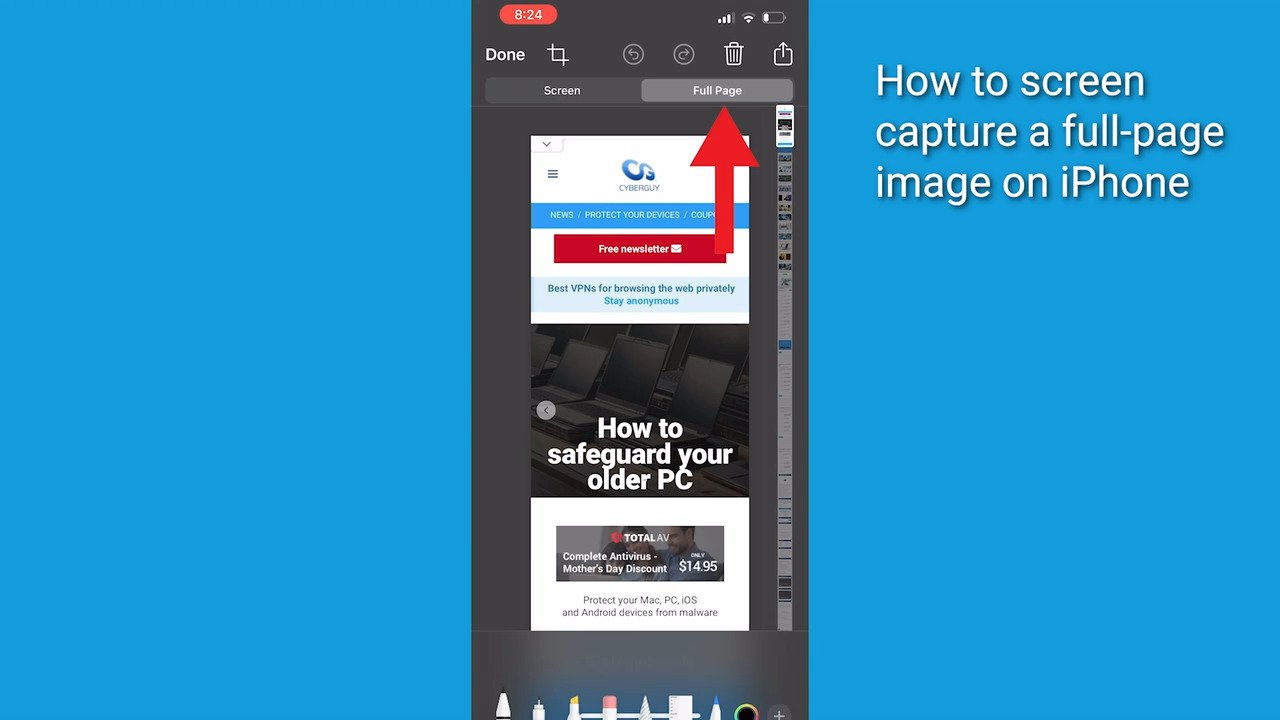
Отворете приложението или уеб страницата, които желаете да заснемете като екранна фотография на цяла страница. Натиснете по едно и също време бутоните за зареждане и увеличение на звука, с цел да извършите екранна фотография. Ще видите визуализация на екранната фотография в долния ляв ъгъл на екрана. Докоснете визуализацията, с цел да отворите редактора на екранни фотоси. Ще видите две варианти в горната част: Екран и Цяла страница. Докоснете на цяла страница, с цел да видите цялата страница на екранната фотография или щракнете върху Екран единствено с цел да видите забележимата част от екранаСтъпки за снимане на изображение на цяла страница от екрана на iPhone (Kurt " CyberGuy " Knutsson)
Можете да употребявате плъзгача вдясно, с цел да превъртите екранната фотография на цялата страница. Можете също по този начин да изрежете, коментирате или споделите екранната фотография.
Стъпки за снимане на екранно изображение на цяла страница на iPhone (Кърт „ CyberGuy “ Knutsson)
За да запазите цялата страница или екран като изображение, докоснете Готово в горния ляв ъгъл. След това щракнете върху Запазване в Photos Сега отворете приложението за фотоси Можете да го видите в албума Screenshots в приложението Photos или в албума All Photos, в случай че iCloud Photos е включен в Settings > Photos.
Стъпки за снимане на екранно изображение на цяла страница на iPhone (Kurt " CyberGuy " Knutsson)
Ключовите заключения на Kurt
Заснемане на цялостен екранната фотография на страницата е повече от страховит трик; това е усилвател на продуктивността. Независимо дали запазвате публикации за по-късно четене, заснемате онлайн разписки или запазвате цифров миг, тази функционалност трансформира играта. Така че идващия път, когато се сблъскате със страница, която е прекомерно добра за изрязване, запомнете тези стъпки и я заснемете цялата.
Какви неповторими приложения съгласно вас могат да ви оказват помощ екранните фотоси на цяла страница в ежедневните ви задания или специфични планове? Уведомете ни, като ни пишете на адрес.
За повече от моите механически препоръки и сигнали за сигурност се абонирайте за моя безвъзмезден бюлетин CyberGuy Report, като се насочите към.
.
Следвайте Kurt на и.
Отговори на най-често задаваните въпроси на CyberGuy:
Copyright 2024 CyberGuy.com. Всички права непокътнати.
Кърт " CyberGuy " Knutsson е утвърден софтуерен публицист, който изпитва дълбока обич към технологиите, оборудването и джаджите, които вършат живота по-добър с приноса си за Fox News & FOX Business от началото на сутринта " FOX & другари. " Имате механически въпрос? Вземете безплатния бюлетин на CyberGuy от Kurt, споделете гласа си, концепция за история или коментар в CyberGuy.com.